Aggiungi immagini sovrapposte alla presentazione fotografica
Endless Slideshow Screensaver Pro ti consente di visualizzare immagini sopra le tue foto in una presentazione - Immagini sovrapposte. Puoi usarle per mostrare il tuo marchio, il codice QR, un bel titolo della presentazione (quando Testo sovrapposto non è sufficiente) o qualsiasi altra immagine statica. Questa immagine verrà aggiunta automaticamente a ogni diapositiva esattamente nel punto desiderato. A differenza dello sfondo della presentazione, le immagini sovrapposte vengono sempre posizionate sopra le foto, anche se si sceglie di posizionarle su una zona della presentazione.
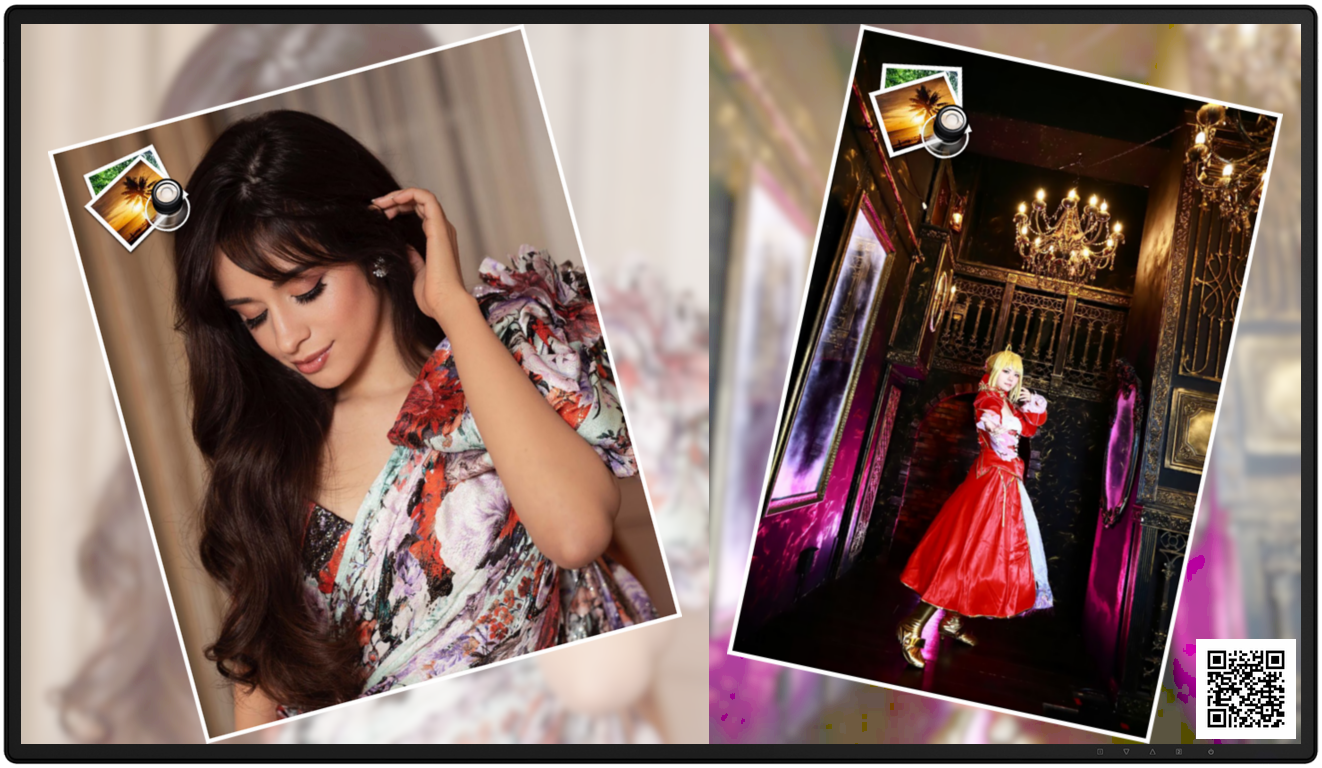
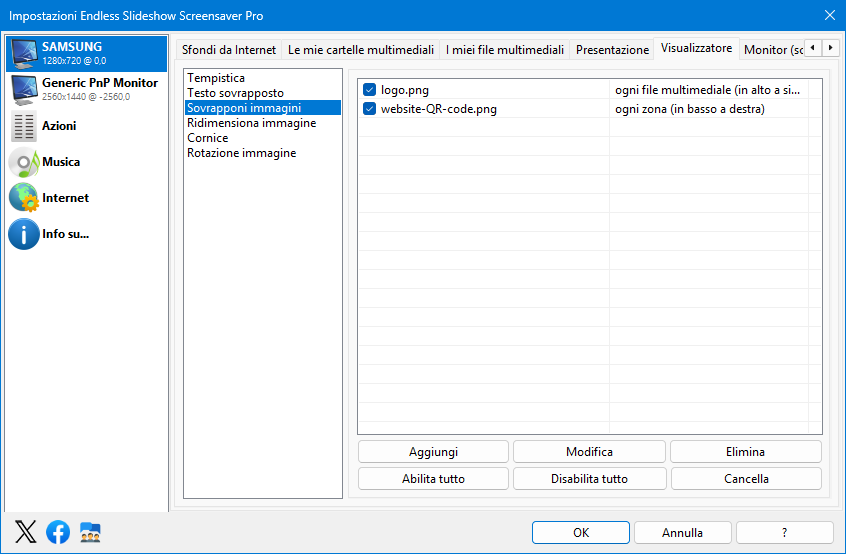
Endless Slideshow Screensaver Pro non limita in alcun modo il numero di immagini sovrapposte che è possibile utilizzare in una presentazione. Puoi aggiungere o rimuovere facilmente immagini sovrapposte dalla tua presentazione fotografica nelle impostazioni dello salvaschermo, scheda [ Visualizzatore ], sezione [ Immagini sovrapposte ].
Puoi aggiungere un'immagine sovrapposta alla tua presentazione fotografica cliccando sul pulsante [ Aggiungi ] che apre la seguente finestra [ Editor immagini sovrapposte ]:
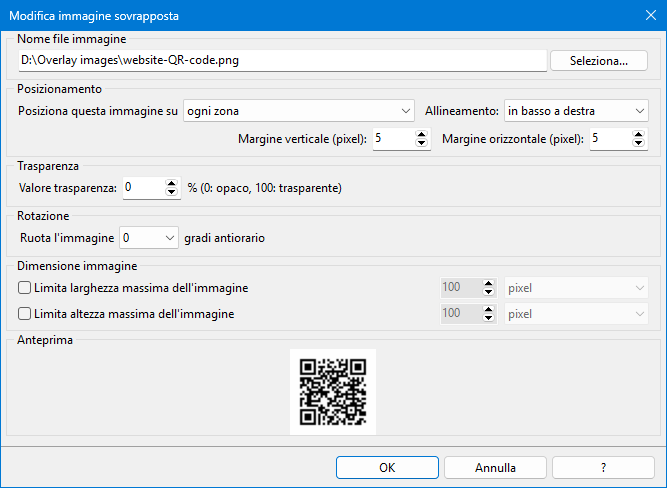
Per prima cosa, seleziona l'immagine sovrapposta cliccando sul pulsante [ Seleziona ] nella sezione [ Nome file immagine ]. Un'anteprima dell'immagine sovrapposta dovrebbe apparire immediatamente nella parte inferiore della finestra.
Ora scegli dove posizionare l'immagine sovrapposta. L'elenco a discesa [ Posiziona questa immagine su ] consente di selezionare il posizionamento dell'immagine. Se si seleziona l'opzione [ ogni file multimediale ], l'immagine sovrapposta verrà visualizzata sopra ogni foto in ogni diapositiva, quindi fare attenzione se si visualizzano più foto per diapositiva. Altre opzioni in questo elenco a discesa consentono di posizionare l'immagine sovrapposta su ogni area della presentazione o solo sulle aree della presentazione selezionate se si utilizza più di una per monitor. L'ultima opzione consente di posizionare l'immagine sovrapposta sullo sfondo del monitor, che è visibile solo aggiungendo spazio tra i bordi del monitor e le aree della presentazione.
L'elenco a discesa [ Allineamento ] consente di allineare l'immagine sovrapposta a qualsiasi lato dell'area di posizionamento selezionata (file multimediale, area della presentazione) o al suo centro. I margini vengono calcolati in base all'allineamento selezionato. Ad esempio, se scegli di allineare l'immagine sovrapposta all'angolo inferiore destro di un'area di presentazione, il numero di pixel selezionato nel campo [ Margine orizzontale ] sarà lo spazio tra l'immagine sovrapposta e il lato destro dell'area di presentazione, mentre il numero di pixel selezionato nel campo [ Margine verticale ] definirà lo spazio tra la parte inferiore dell'immagine sovrapposta e la parte inferiore dell'area di presentazione.
Se l'immagine sovrapposta è troppo grande, può essere ridimensionata automaticamente prima di essere posizionata sopra le foto nella presentazione. Utilizza le caselle [ Limita larghezza immagine ] e [ Limita altezza immagine ] e i campi corrispondenti per specificare il numero massimo di pixel consentiti per la larghezza o l'altezza dell'immagine sovrapposta. Puoi anche selezionare la percentuale di larghezza o altezza dell'area che può essere occupata dall'immagine sovrapposta. Ad esempio, se la tua foto è larga 2000 pixel, l'immagine sovrapposta è larga 1000 pixel, scegli di posizionare l'immagine sovrapposta su ogni foto e selezioni il 25% della larghezza disponibile; l'immagine sovrapposta verrà ridimensionata in modo che la sua larghezza sia uguale o inferiore a 500 pixel (ovvero il 25% di 2000). Se posizioni l'immagine sovrapposta nell'area della presentazione, la larghezza o l'altezza disponibili verranno calcolate in base alle dimensioni dell'area della presentazione, non in base alle dimensioni della foto.
Puoi anche rendere l'immagine sovrapposta semitrasparente utilizzando la sezione [ Trasparenza ] e ruotarla a sinistra o a destra utilizzando la sezione [ Rotazione ].
 Scarica
Scarica tutte le immagini, i video, la musica o qualsiasi altro file da qualunque sito Web automaticamente e molto velocemente